Installera Podman Desktop i Windows 11
Podman desktop är en kontainer-lösning (containers) där man kan köra sina olika kontainrar genom (lite som docker vad jag förstått det som…). Det används för att sätta upp t.ex. lokal utvecklings-miljö där man inte kan ha alla servrar och databaser och liknande publicerade och åtkomliga från sin lokala maskin.
För att installera “Podman Desktop”, så fick jag göra följande:
1 - Ladda ned “Podman Desktop”
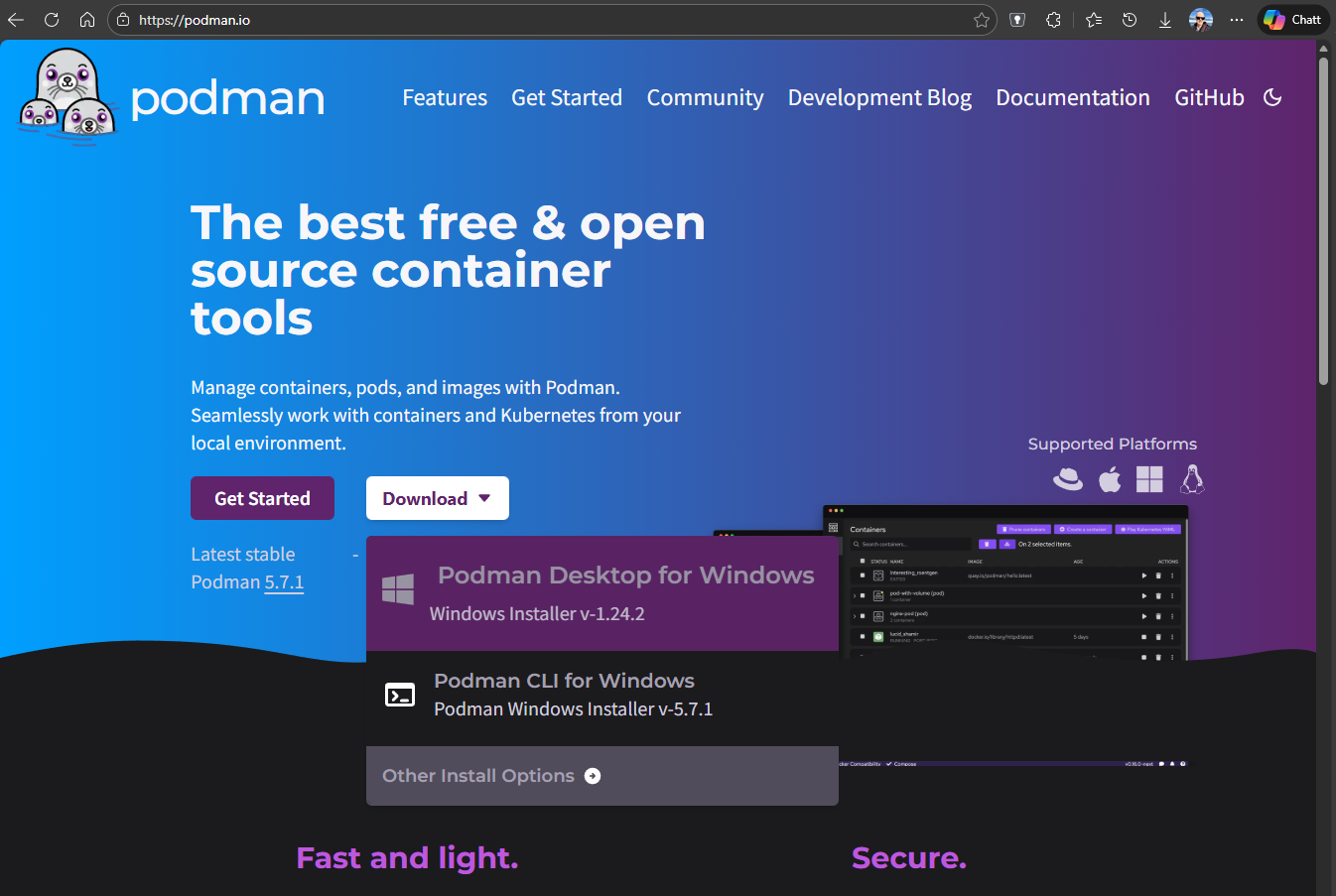
Går till sidan: https://podman.io/ , och där valde jag “Download” och “Podman Desktop for Windows - Windows Installer v-1.24.2”. Se bild:
2 - Installera “Podman Desktop”
Nu körde jag installationen jag laddade ned, och valde att installera för en eller alla användare på datorn.
3 - Starta applikationen och kontrollera krav
När vi sedan startat applikationen första gången, så kommer det upp att ett krav: “Virtual Macheine Platform”, behöver vara aktiverad för att köra Podman.
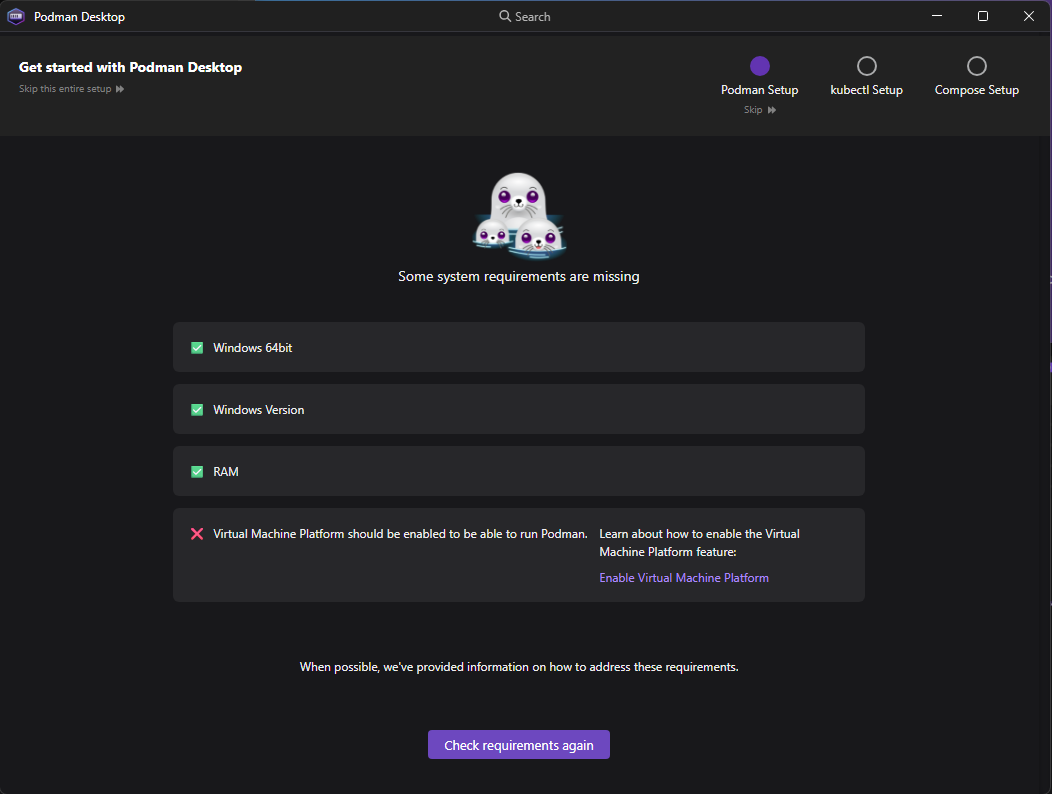
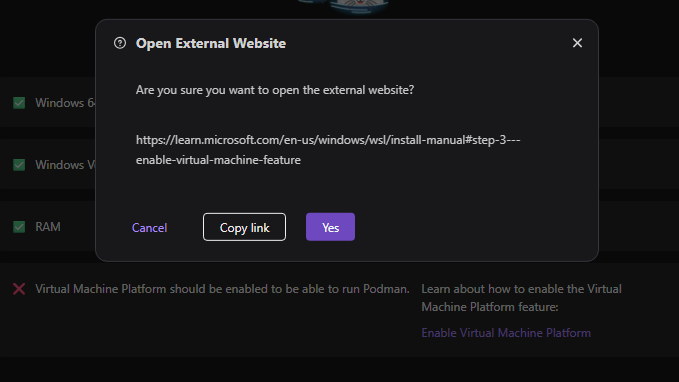
Klickar man på länken: “Enable Virtual Macheine Platform”, så visar den oss till länken:
https://learn.microsoft.com/en-us/windows/wsl/install-manual#step-3—enable-virtual-machine-feature
4 - Aktivera VirtualMachinePlatform (Om inte redan aktiverat)
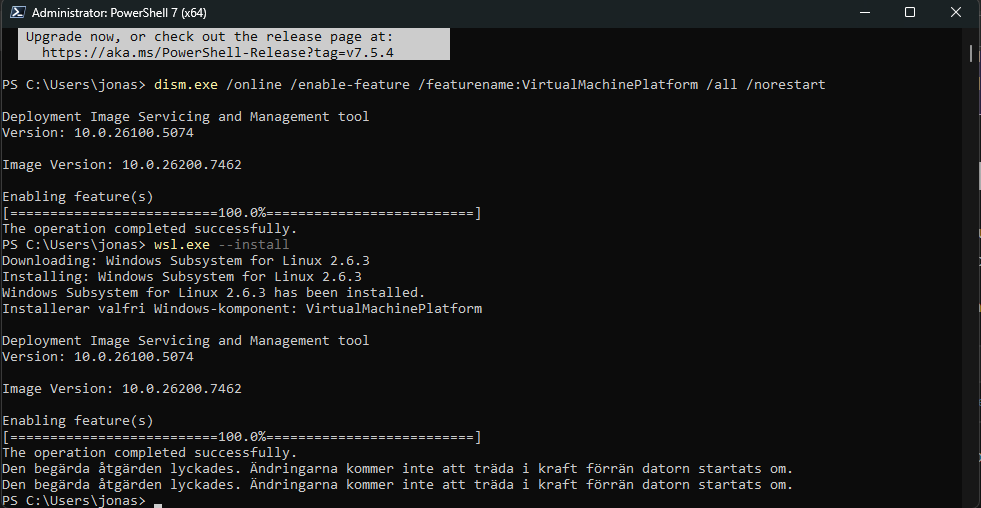
Kör igång en PowerShell som admin, och kör kommandot som Microsoft länken visade oss till:
dism.exe /online /enable-feature /featurename:VirtualMachinePlatform /all /norestart
5 - Installera Linux kernel
Sedan kör vi vidare i guiden från länken ovanför:
https://learn.microsoft.com/en-us/windows/wsl/install-manual#step-4—download-the-linux-kernel-update-package
Step 4 där: “Download the Linux kernel update package” Kör då i din PowerShell admin:
wsl.exe --install
6 - Starta om datorn efter installationen av Linux kernel
För att ändringarna ska träda i kraft, behöver datorn startas om.
7 - Sätt WSL 2, som din standard version
https://learn.microsoft.com/en-us/windows/wsl/install-manual#step-5—set-wsl-2-as-your-default-version
wsl --set-default-version 2

8 - (Osäker om detta behövs…) Installera Linux dist
https://learn.microsoft.com/en-us/windows/wsl/install-manual#step-6—install-your-linux-distribution-of-choice
8 - Starta “Podman Desktop” - slutför installationen
Nu när vi startar “Podman Desktop” igen, så vill den att vi fortsätter installationen:
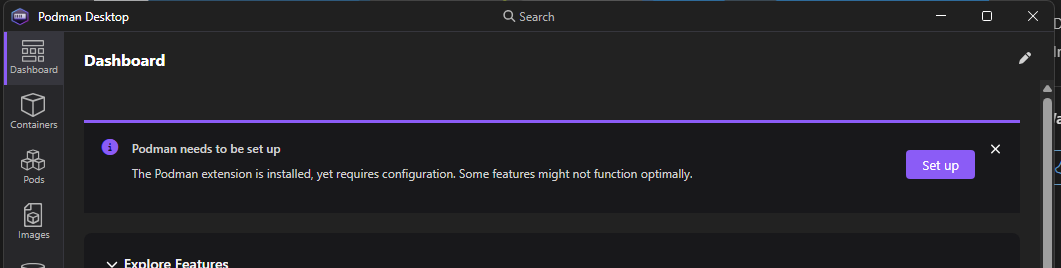
9 - Fortsätter med nästa
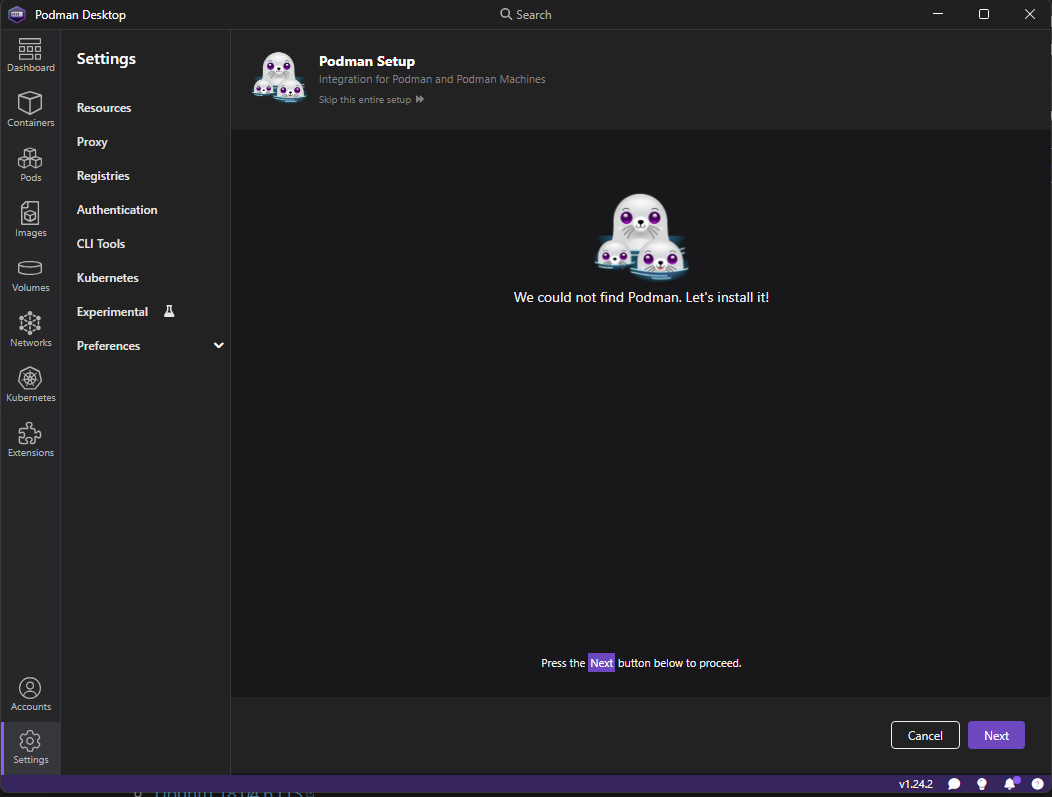
10 - Podman är inte installerat, installera
Nu tycker Podman Desktop, att själva Podman inte är installerat på maskinen, installera då v5.7.1 eller nyare:
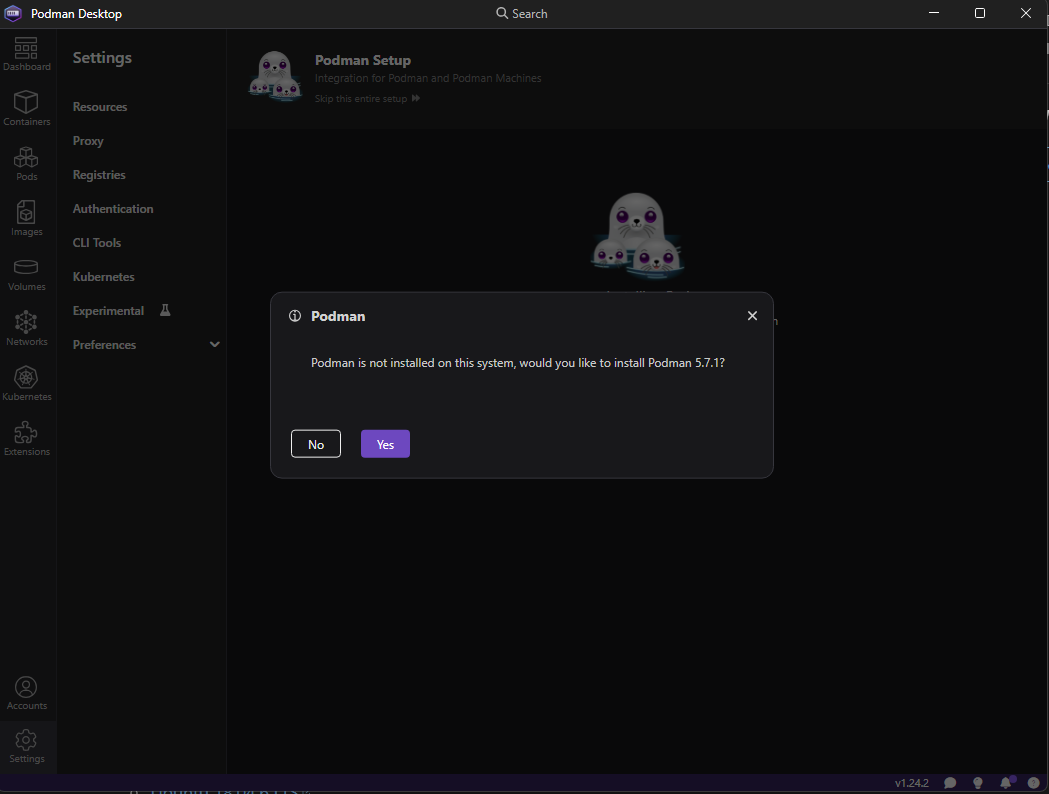
11 - Installera via WSL2
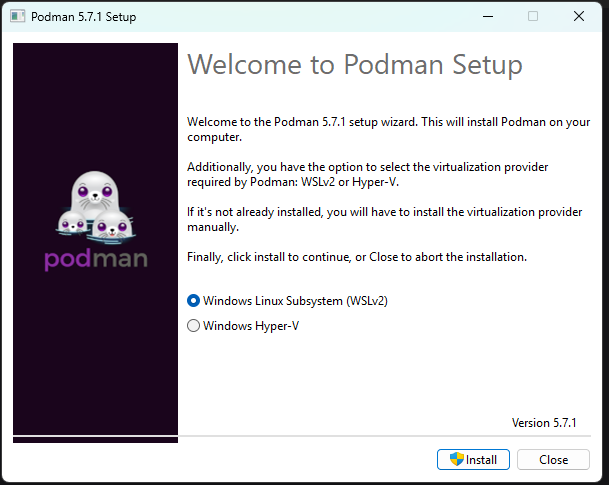
Klart:
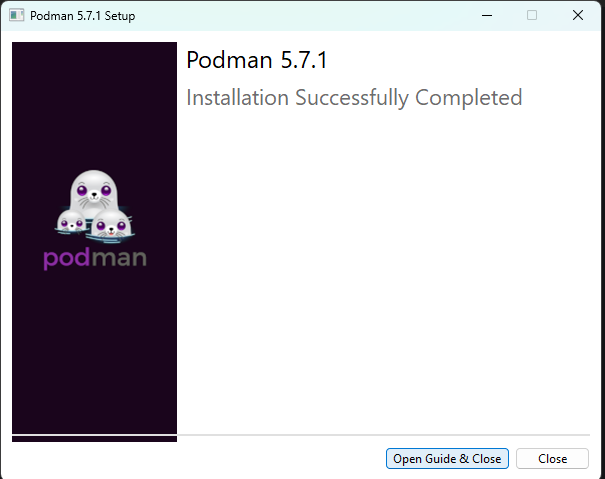
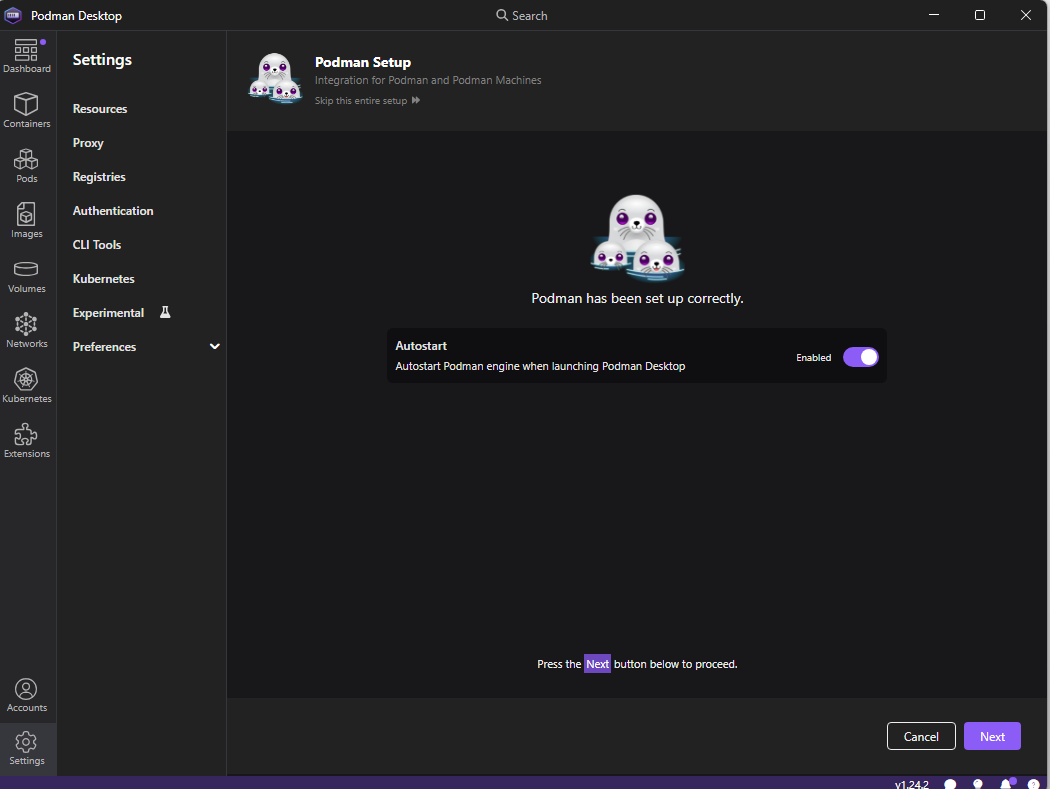
12 - Slå på autostart
13 - Skapa en Podman maskin:
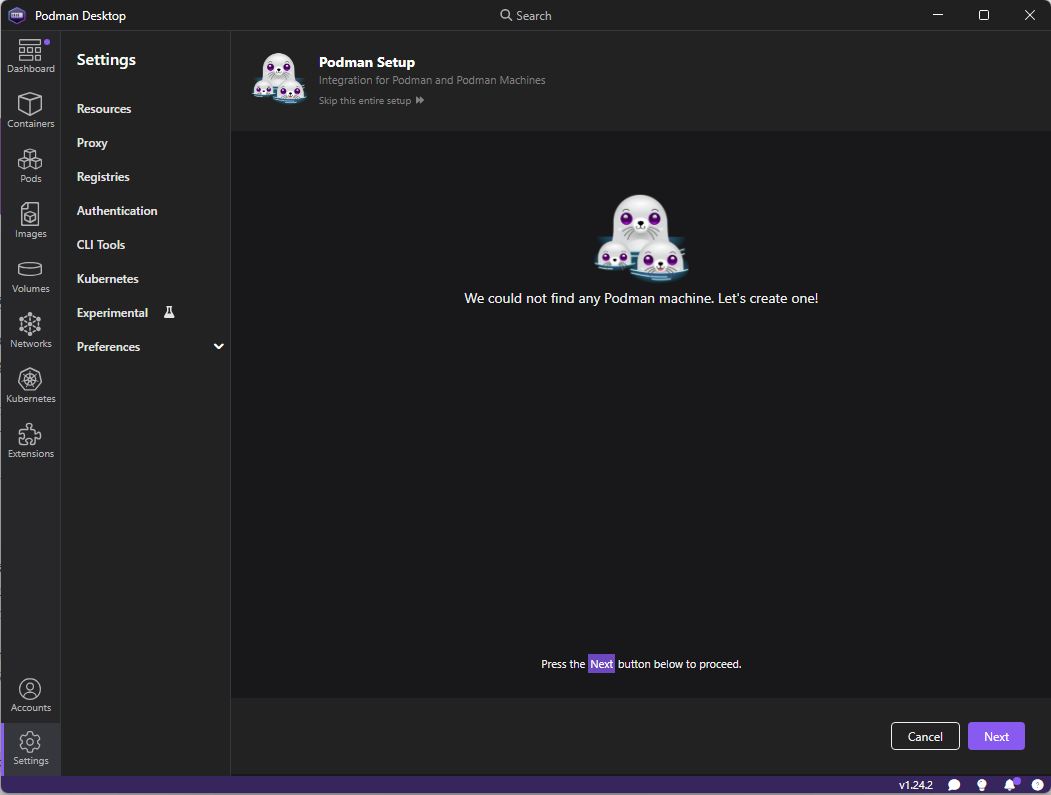
Följ guiden under: file:///C:/Program%20Files/RedHat/Podman/podman-for-windows.html
Standard vid start:
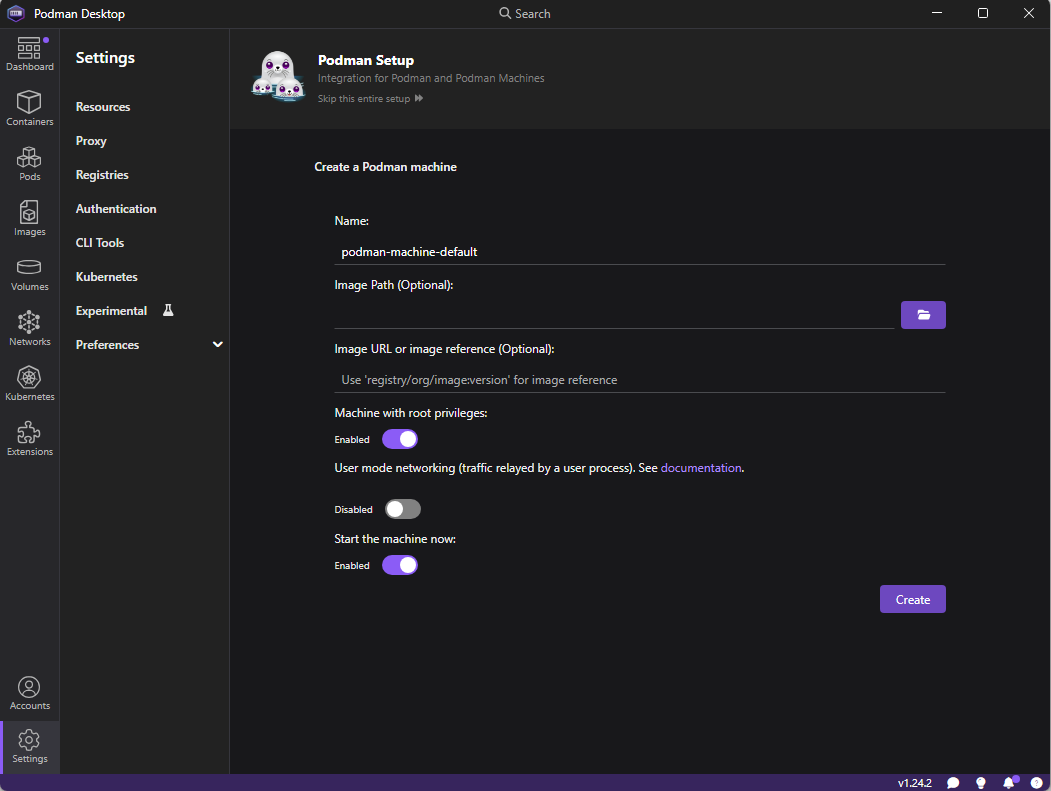
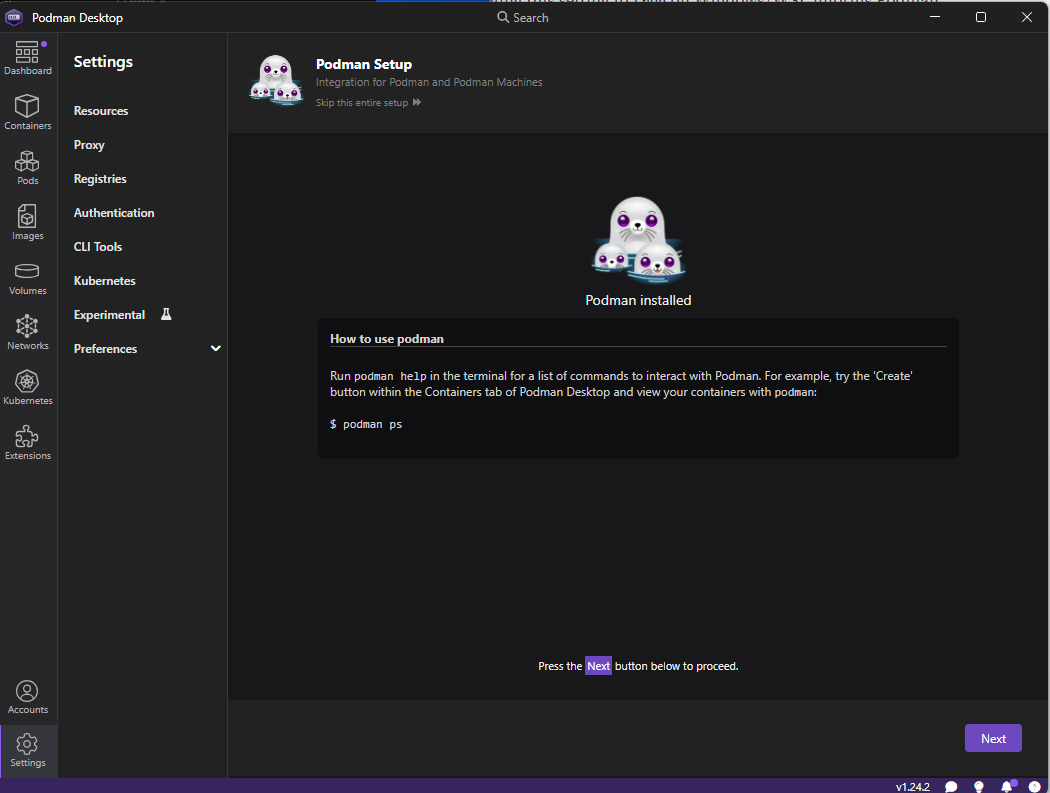
Efter skapadet så kommer man till en “Hur använder jag detta?” guide:
Info om networking: https://docs.podman.io/en/latest/markdown/podman-machine-init.1.html#user-mode-networking
Hoppas denna guide kanske kan vara till nytta för någon, och att ni kommer igång med er VM/Docker miljö för att kunna hantera containers från en utvecklingsmiljö.